 и в открывшемся
списке действующих заявок выбрать требуемую заявку
и в открывшемся
списке действующих заявок выбрать требуемую заявкуДля оформления пропуска на по заявке необходимо обладать правом «Оформление пропуска по заявке» для соответствующего типа заявки (например "Оформление временного пропуска по заявке"). По умолчанию в Системе правами оформления пропусков обладают Пользователи с ролью «Оператор бюро пропусков».
Начать оформление пропуска по заявке можно двумя способами:
Для оформления пропуска из пункта меню «Пропуска» подпункт «Оформление по заявке» необходимо:
и в открывшемся
списке действующих заявок выбрать требуемую заявкуВажно: В список действующих заявок и в автоподстановку не попадают фамилии из заявок на постоянный пропуск. Постоянные пропуска оформляются только из пункта меню «Заявки на пропуск» с формы просмотра заявки.

Рис.4.1.1 Оформление пропуска из пункта меню «Пропуска»
Для оформления пропуска из пункта меню «Заявки на пропуск» необходимо:

Рис.4.1.2 Оформление пропуска из пункта меню «Заявки на пропуск»
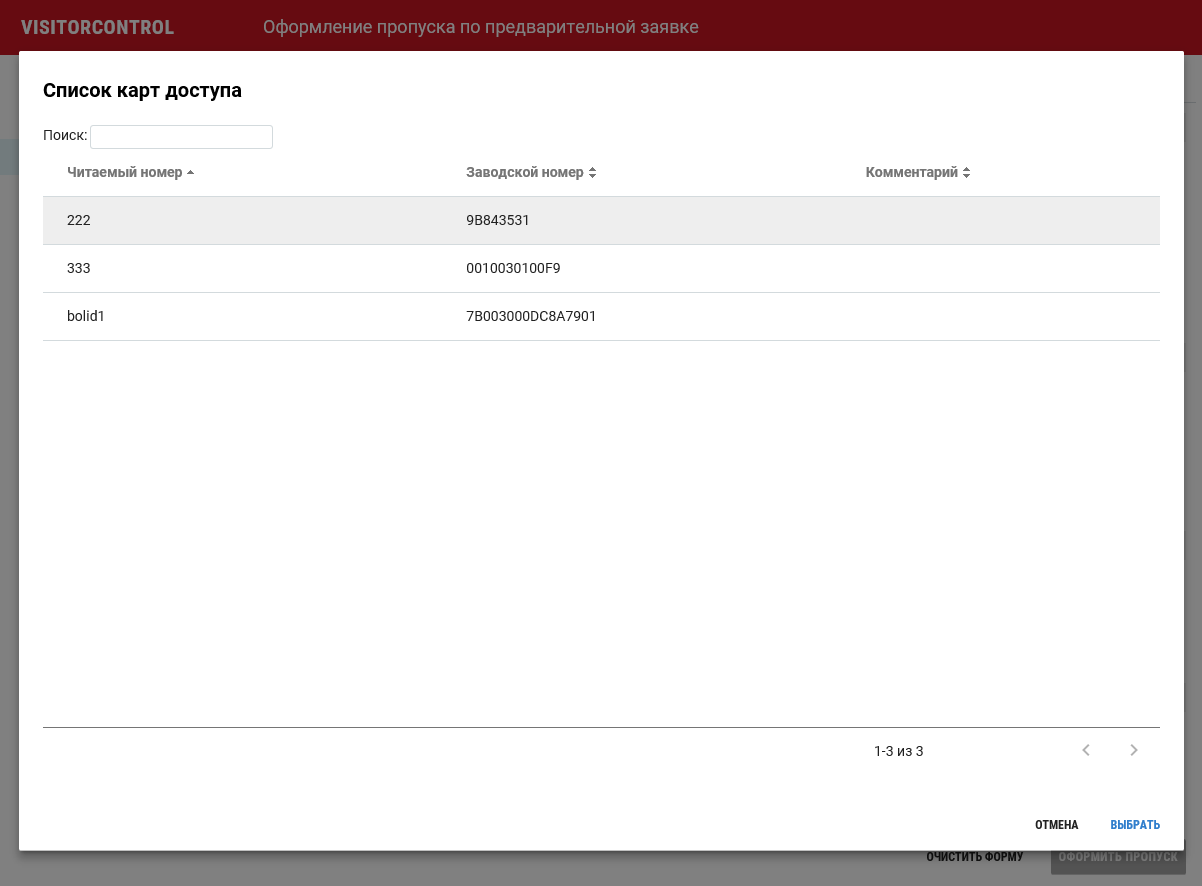
Рис.4.1.3. Список свободных карт доступа.
Если не заполнены обязательные поля формы, Система выдаст соответствующее сообщение (Рис.4.1.4)

Рис.4.1.4. Уведомление о незаполненных полях.
В случае успешного оформления пропуска, Система откроет диалоговое окно с подтверждением успешного оформления пропуска (Рис.4.1.5) и окно печати пропуска с диалогом выбора принтера для печати (если в параметрах системы установлена отметка «Для доступа в здание используются: печатный пропуск со штрих-кодом/бумажные пропуска") (Рис.4.1.6).
Появление данных диалоговых окон можно отключить в настройках системы.

Рис.4.1.5. Информационное окно пропуска.

Рис.4.1.6. Форма пропуска для печати