- Нажать кнопку меню таблицы
 находящуюся в области заголовка;
 - В выпадающем списке выбрать пункт меню "Поиск";
- В открывшемся окне поиска ввести требуемое для поиска значение (текстовое или цифровое).
- Нажать кнопку открытия фильтра
 находящуюся в области заголовка;
 - На открывшейся форме фильтра заполнить требуемые условия фильтрации;
- Нажать кнопку Готово.

Рис.2.3.1. Рабочее окно Системы
Отображение списков
В Системе список с данными представлен в виде таблиц, интерфейс которых схож во всех разделах Системы (Рис.2.3.2).
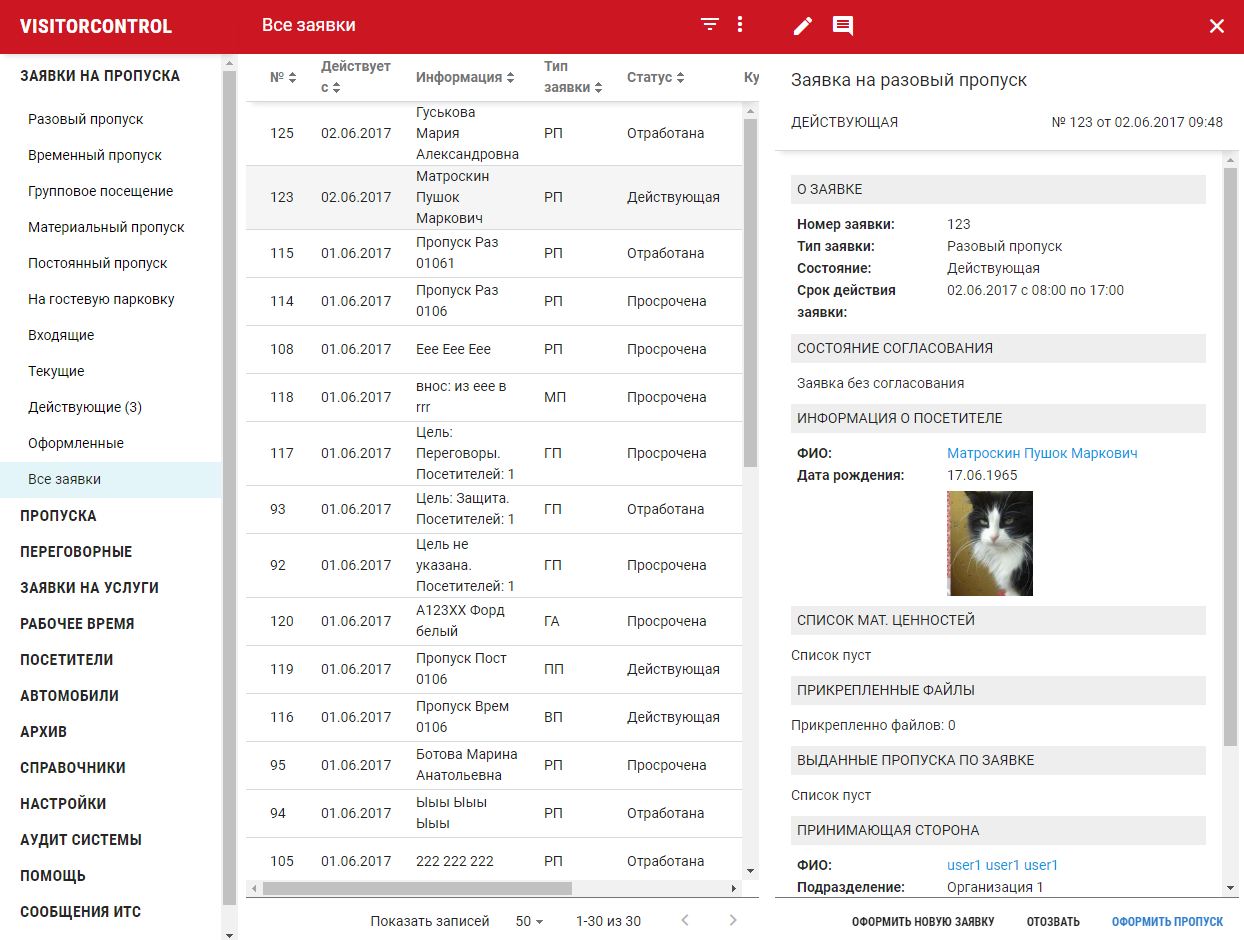
Рис.2.3.2. Табличное представление списка объектов.
В средней части окна отображается форма с таблицей. При выборе любой строки в таблице, данный элемент становится активным и в правой части окна открывается форма просмотра с более подробной информацией выделенного элемента.
Данные в таблице могут быть упорядочены (отсортированы) по любому из столбцов, путем нажатия левой кнопки мыши на заголовке столбца. Повторное нажатие приводит к обратной сортировке.
Для простого поиска требуемого элемента таблицы Пользователь может воспользоваться "Быстрым поиском". Для этого Пользователю необходимо:
Важно: Поиск осуществляется только по той информации которая на данный момент отображена в строках и столбцах таблицы!
Для расширенного поиска или фильтрации данных Пользователь может воспользоваться фильтрацией. Для этого Пользователю необходимо:
Важно: Фильтрация может отсутствовать в некоторых списках Системы!
Открытая форма фильтра показана на Рис.2.3.3.
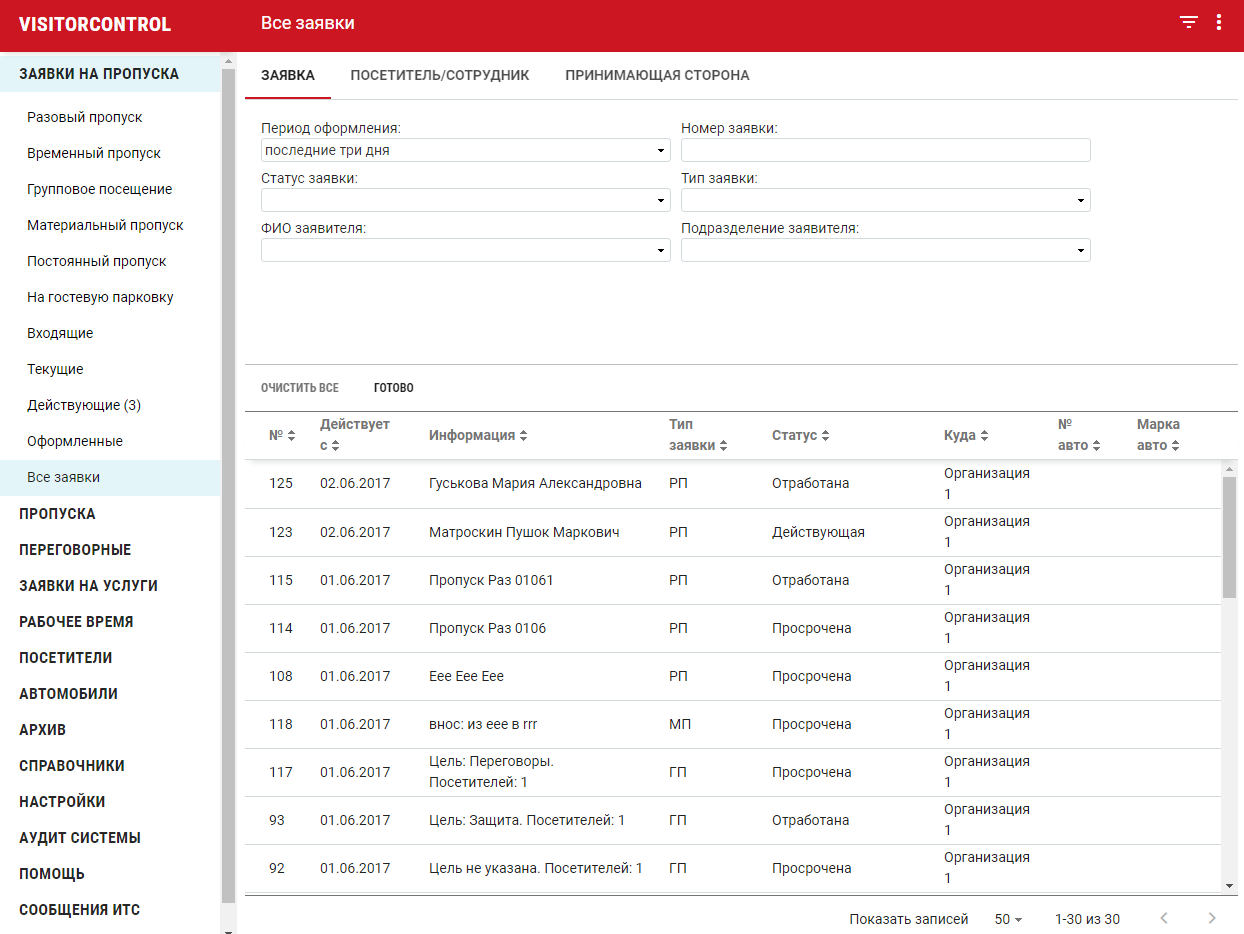
Рис.2.3.3. Форма фильтра
Специальные кнопки интерфейса
Список основных кнопок Системы представлен ниже:
| Кнопка | Действие |
 | отображение списочных данных (действующие заявки, список посетителей, список карт доступа и пр.) |
 | отображение подробной информации об объекте (например, это может быть подробная информация о посетителе или принимающем сотруднике) |
 |
выбор даты в прилегающем поле из выпадающего календаря |
 |
внесение комментариев |
 |
просмотр графических файлов (фотографии документов посетителей и пр.) |
 |
выгрузка табличных данных в Excel |
 |
печать табличных данных |
 |
настройка оборудования (считыватель, сканер, web-камера и пр.) |